
Modifier un tableau de bord Odoo avec l'IA : guide 2026
Éditez un tableau de bord Odoo avec l'IA en 5 étapes : mode développeur, export JSON, connecteur MCP Aidoo. Guide pas-à-pas pour débutants, sans code.

Votre tableau de bord Odoo ne montre pas tout à fait ce que vous attendez : il manque un indicateur, un graphique par responsable, une colonne de marge. Habituellement, cela veut dire ouvrir un ticket, attendre un développeur, parfois payer une prestation. Ce guide vous montre une autre méthode : décrire la modification en français à une intelligence artificielle, qui réécrit le tableau de bord pour vous. Aucune ligne de code, cinq étapes.
L'essentiel
- Odoo est un logiciel de gestion (ERP) qui inclut un module de tableurs et de tableaux de bord, Odoo Spreadsheet.
- Vous exportez un tableau de bord en fichier JSON (un format texte lisible par une machine) depuis le menu Fichier, après avoir activé le mode développeur.
- Un MCP (Model Context Protocol) permet à une IA comme Claude de lire et d'écrire ce fichier en toute sécurité.
- Avec le connecteur Aidoo, vous demandez la modification en langage courant, puis vous réintégrez le tableur ajusté dans Odoo.
- Résultat : une évolution de tableau de bord en quelques minutes, sans développeur.
Sommaire
- Pourquoi éditer un tableau de bord Odoo prend du temps
- Votre tableur devient un fichier que l'IA comprend
- Étape 1 : Activer le mode développeur dans Odoo
- Étape 2 : Télécharger le tableau de bord au format JSON
- Étape 3 : Connecter votre Odoo à l'IA avec le MCP Aidoo
- Étape 4 : Décrire la modification à l'IA
- Étape 5 : Réintégrer le tableur ajusté dans Odoo
- FAQ : vos questions fréquentes
Pourquoi éditer un tableau de bord Odoo prend du temps
Imaginez que vous suivez 200 devis par mois dans Odoo. Votre responsable demande un graphique du chiffre d'affaires par vendeur, à côté des heures saisies. Sur le papier, c'est simple. En pratique, cela suppose de connaître le module tableur, les formules, et parfois la structure interne d'Odoo.
Un ERP (progiciel de gestion intégré) centralise vos ventes, achats, comptabilité et ressources humaines dans une même base. Odoo est l'un des plus répandus : d'après sa page officielle, il revendique des millions d'utilisateurs dans plus de 120 pays. Cette richesse a un revers : personnaliser un affichage demande souvent une compétence technique.
Le recours à l'intelligence artificielle change la donne. Selon l'étude State of AI 2025 de McKinsey, 71 % des organisations utilisent déjà l'IA générative dans au moins une fonction, contre 65 % début 2024.
📌 À retenir Modifier un tableau de bord ne devrait pas dépendre d'un agenda de développeur. Avec la bonne méthode, cela devient une tâche d'utilisateur, pas de technicien.
Votre tableur devient un fichier que l'IA comprend
Pour qu'une IA modifie votre tableau de bord, il faut d'abord le rendre lisible pour elle. C'est le rôle du format JSON (JavaScript Object Notation) : un fichier texte structuré qui décrit chaque cellule, chaque graphique et chaque indicateur de votre tableur.
Odoo Spreadsheet, le module tableur d'Odoo présenté sur la page produit officielle, sait exporter un tableau de bord dans ce format. Vous obtenez un fichier dashboard.json qui contient toute la logique de votre affichage.
Reste à donner ce fichier à l'IA sans copier-coller fastidieux. C'est là qu'intervient le MCP (Model Context Protocol), un standard ouvert publié par Anthropic en novembre 2024, décrit dans son annonce officielle. Le MCP relie un assistant IA à vos outils métier via un canal unique et sécurisé. Concrètement, Aidoo est le connecteur qui expose votre Odoo à l'IA via le MCP, le même principe que celui détaillé dans notre guide connecter Odoo à Claude via MCP.
💡 Astuce Vous n'avez pas besoin de comprendre le JSON ligne par ligne. Voyez-le comme le « plan » de votre tableau de bord : l'IA le lit, vous décrivez le changement, elle réécrit le plan.
Étape 1 : Activer le mode développeur dans Odoo
Le mode développeur (aussi appelé mode débogage) débloque des options techniques masquées par défaut, dont l'export en JSON. Rassurez-vous : l'activer ne modifie rien dans vos données. Il rend simplement certains menus visibles.
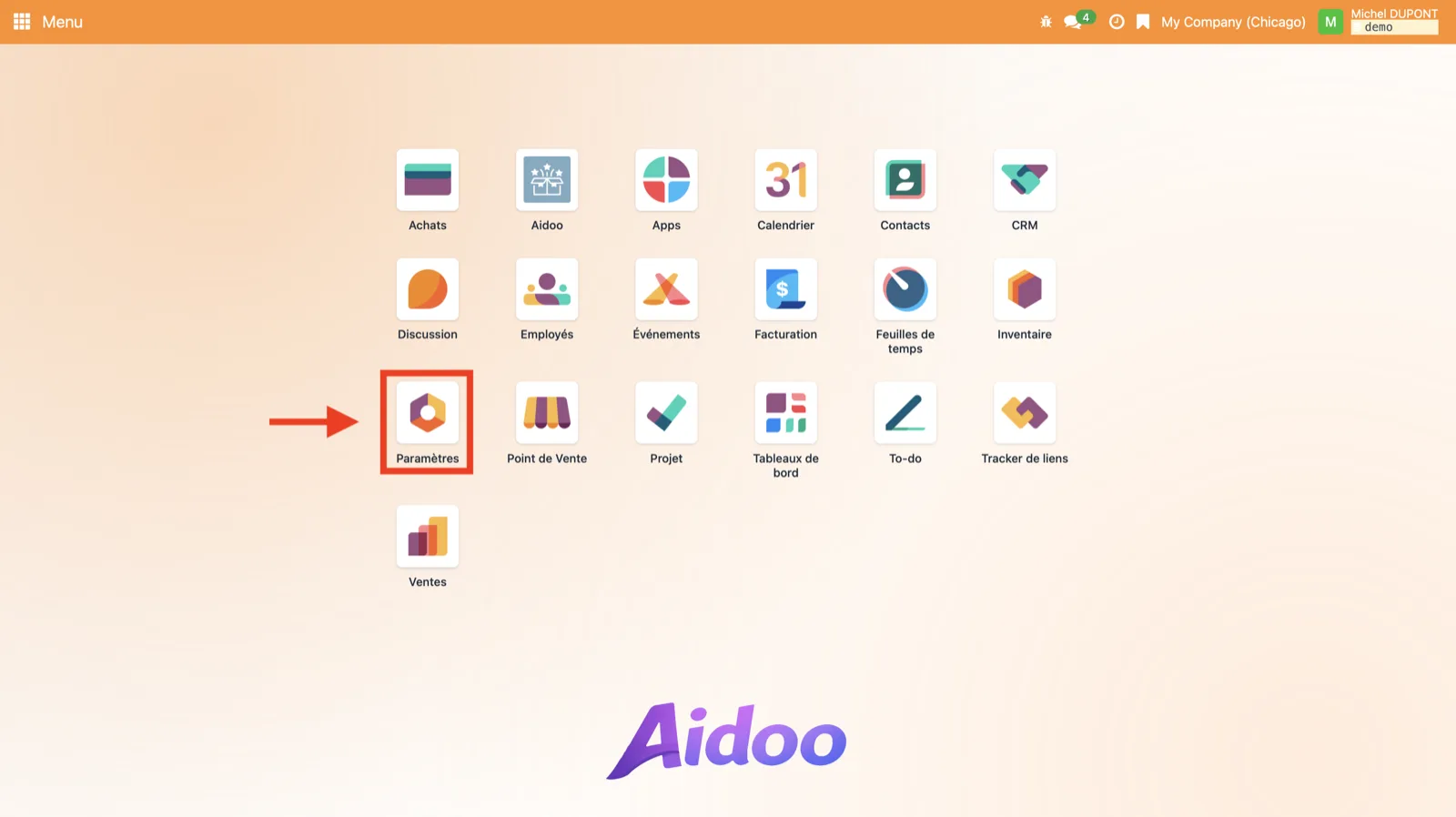 Depuis le menu principal d'Odoo, ouvrez l'application Paramètres.
D'après la documentation officielle Odoo, descendez ensuite jusqu'à la section Outils développeur, puis cliquez sur Activer le mode développeur.
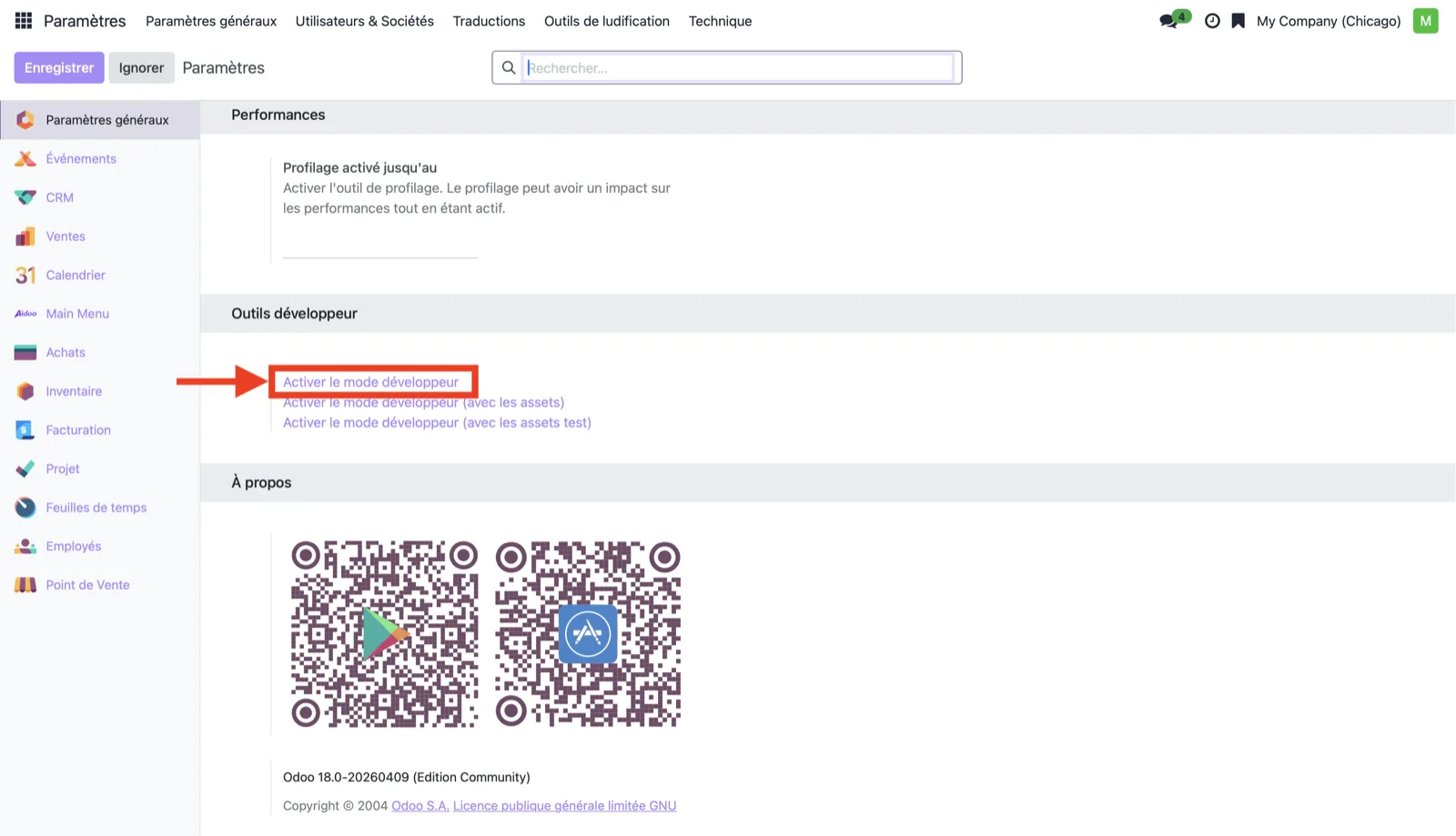 Section Outils développeur : cliquez sur « Activer le mode développeur ».
Deux raccourcis existent aussi : ajouter ?debug=1 à la fin de l'adresse de votre page, ou ouvrir la palette de commandes avec Ctrl + K (ou Cmd ⌘ + K) et taper debug.
⚠️ À éviter Ne touchez pas aux autres réglages techniques exposés par ce mode si vous n'en connaissez pas l'effet. Ici, vous n'avez besoin que de l'export JSON.
Étape 2 : Télécharger le tableau de bord au format JSON
Une fois le mode développeur actif, ouvrez le tableau de bord à modifier depuis l'application Tableaux de bord.
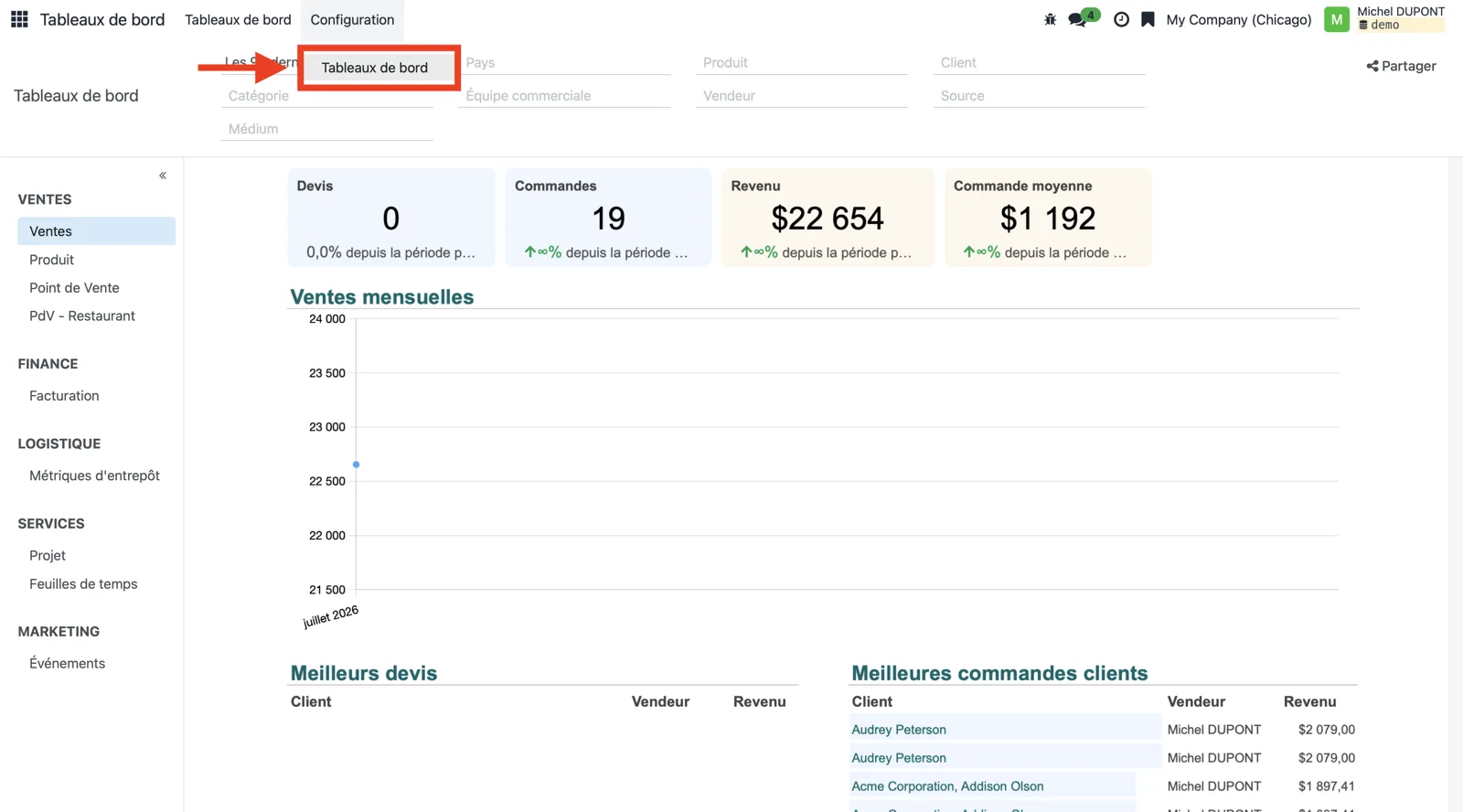 Ouvrez le tableau de bord à exporter depuis l'application Tableaux de bord.
Dans la vue tableur, le menu Fichier affiche désormais une option supplémentaire. Cliquez sur Fichier → Télécharger sous forme de JSON.
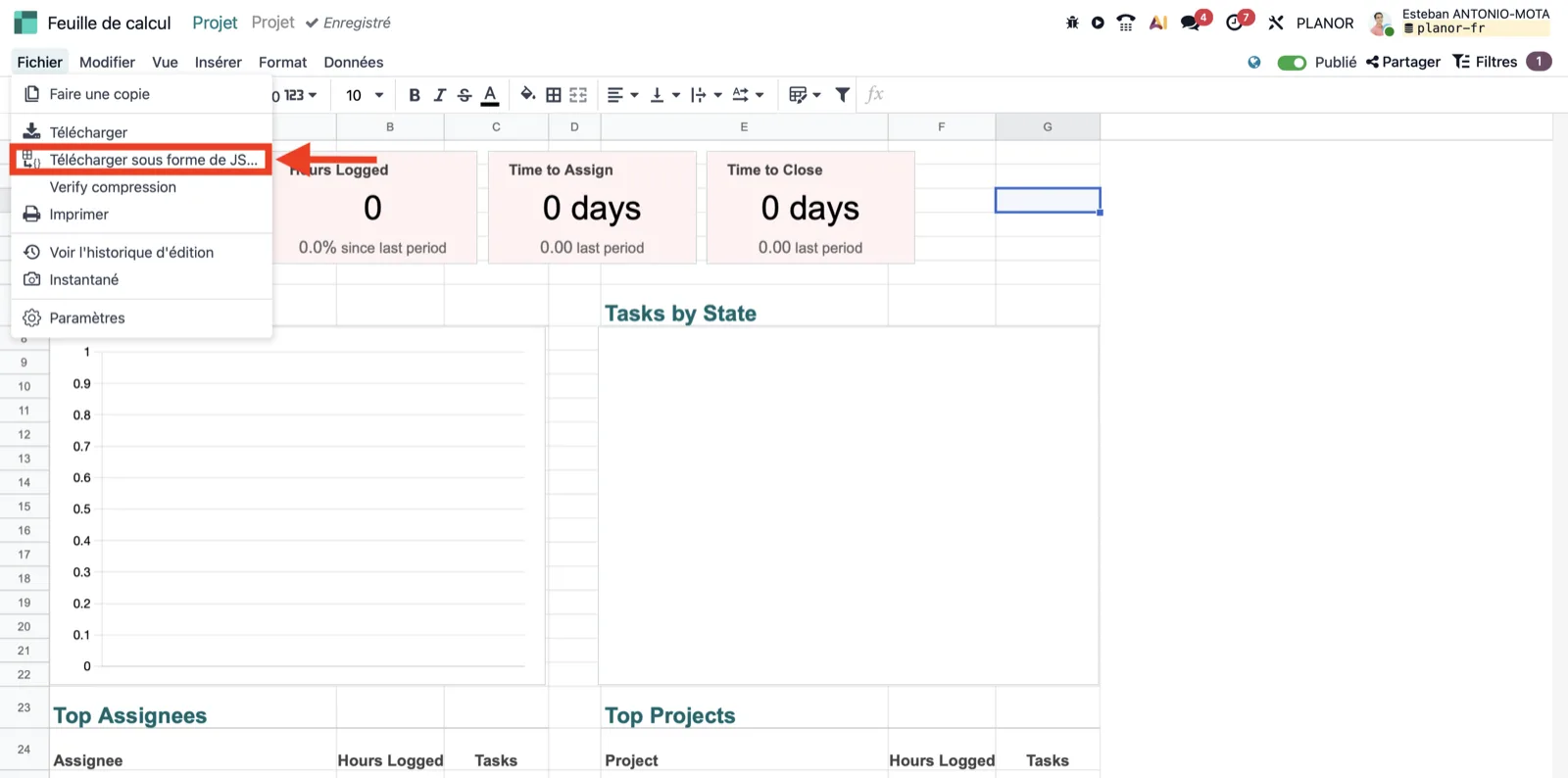 Menu Fichier → Télécharger sous forme de JSON, visible uniquement en mode développeur.
Odoo génère alors le fichier dashboard.json dans votre dossier de téléchargements. Il contient vos indicateurs, vos graphiques et vos tableaux, prêts à être lus par l'IA. Cette possibilité est confirmée par la documentation Odoo dédiée au tableur.
Étape 3 : Connecter votre Odoo à l'IA avec le MCP Aidoo
Pour que l'assistant travaille avec vos données, il faut établir le pont entre Odoo et l'IA. C'est le rôle du connecteur Aidoo, qui agit comme un serveur MCP. La mise en place se fait une seule fois. Une fois connecté, une commande de vérification comme /mcp affiche l'état des serveurs.
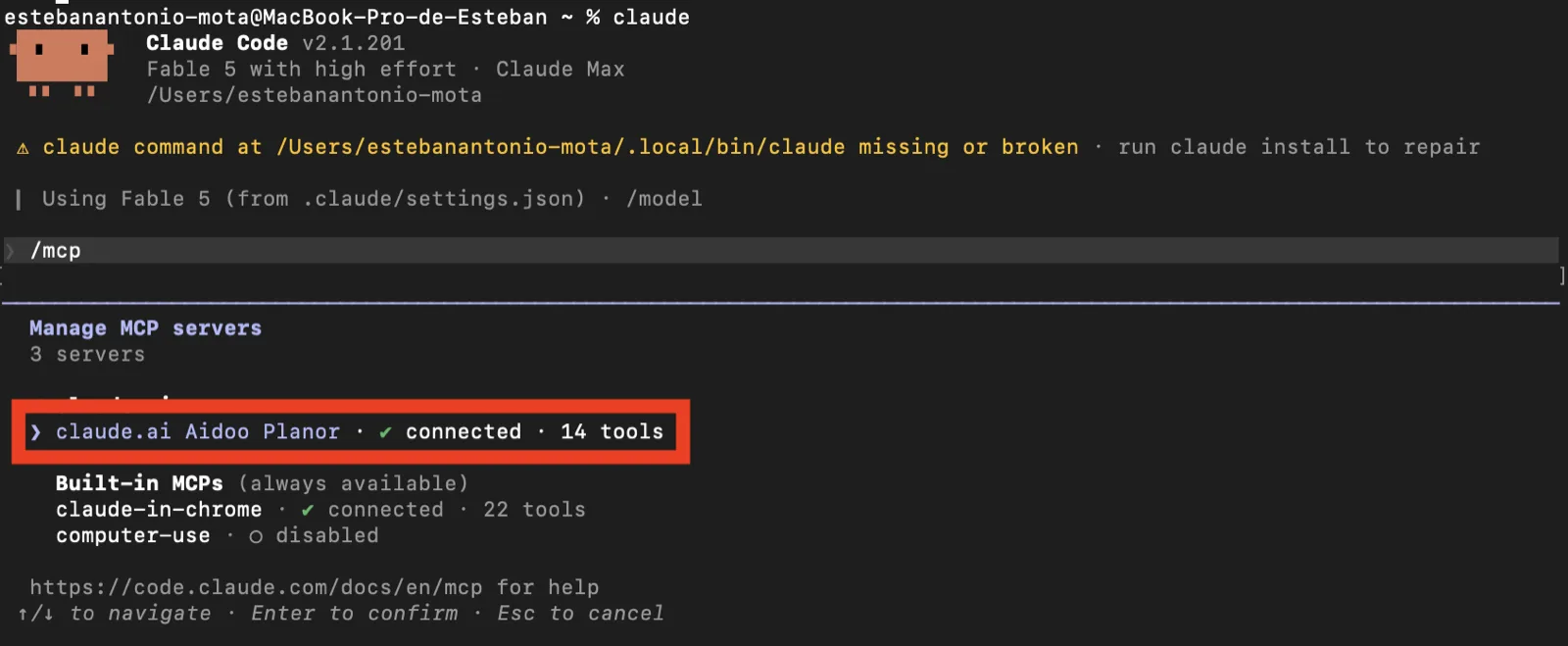 La commande /mcp confirme « Aidoo · connected · 14 tools ».
La sécurité mérite une attention particulière. Le MCP impose, selon la documentation d'Anthropic, une autorisation explicite pour chaque accès aux outils. De votre côté, vous restez responsable de traitement au sens du RGPD, tel que défini par la CNIL : c'est vous qui décidez des finalités et des moyens. Choisissez donc un connecteur qui trace les accès et respecte ce cadre.
📌 À retenir Un bon connecteur ne « voit » vos données que lorsque vous le demandez, et journalise chaque action. La tarification d'Aidoo inclut cette mise en conformité.
Étape 4 : Décrire la modification à l'IA
C'est l'étape la plus simple, et la plus gratifiante. Vous glissez le fichier dashboard.json téléchargé dans la fenêtre de votre assistant, puis vous écrivez votre demande en français, comme à un collègue.
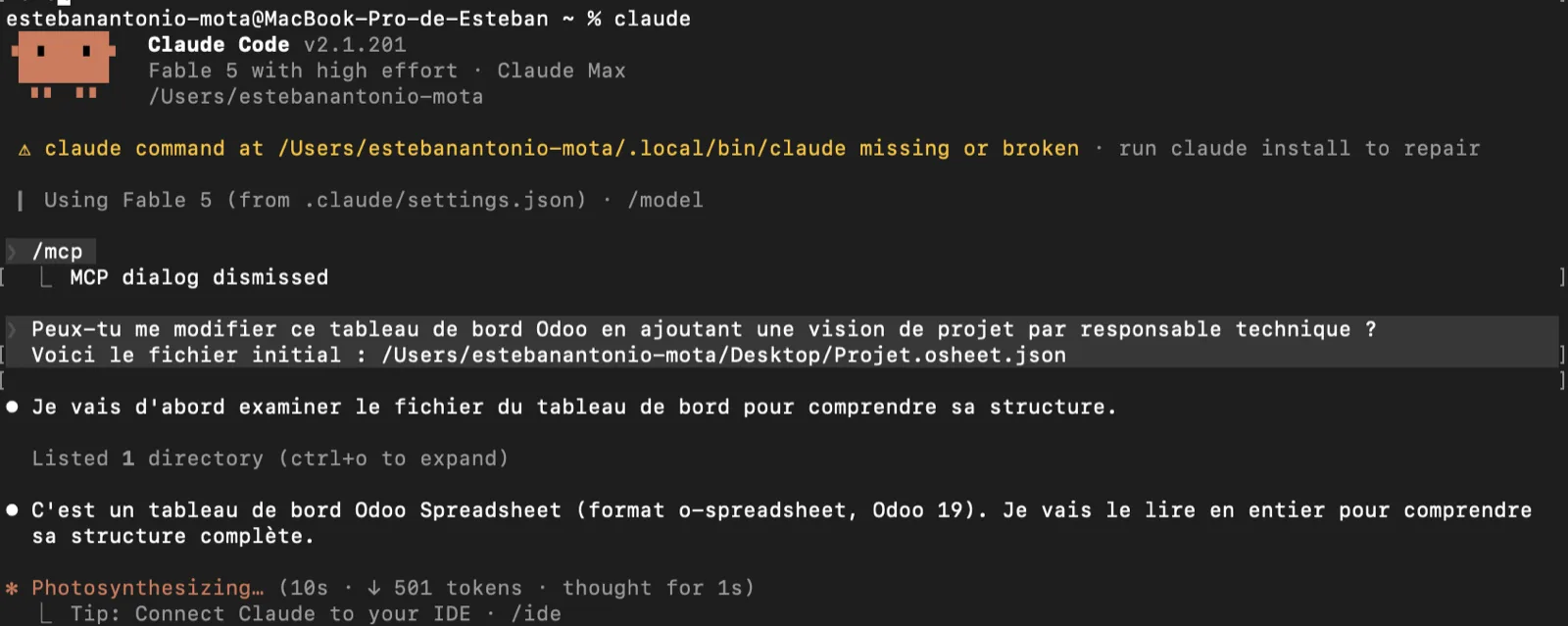 Par exemple : « Peux-tu modifier ce tableau de bord Odoo en ajoutant une vision de projet par responsable technique ? »
L'IA lit ensuite le fichier, interroge votre Odoo via Aidoo pour récupérer les données réelles, effectue les calculs, puis réécrit le tableau de bord. Vous voyez le détail de son travail défiler : lecture du fichier, appel au connecteur Aidoo, écriture du nouveau tableur.
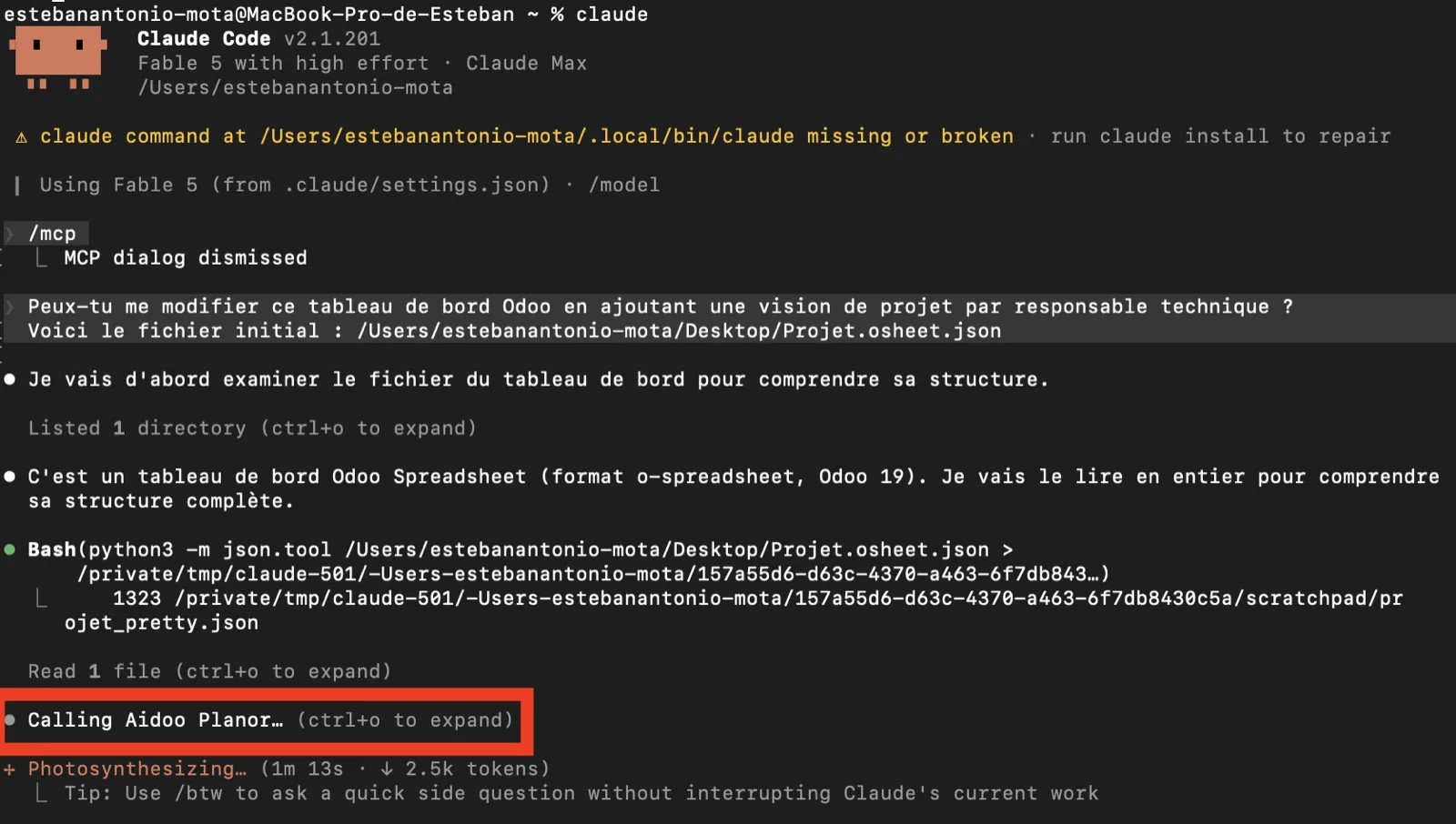 L'assistant lit le fichier, puis interroge votre Odoo (« Calling Aidoo »).
Étape 5 : Réintégrer le tableur ajusté dans Odoo
Dernière étape : remettre dans Odoo le fichier produit par l'IA. Pour un tableau de bord publié, tout se passe dans l'application Tableaux de bord.
- Ouvrez le menu Configuration → Tableaux de bord.
- Sélectionnez le tableau de bord concerné.
- Repérez le champ Fichier de feuille de calcul, puis cliquez sur l'icône crayon pour remplacer le fichier par le nouveau JSON.
- Enregistrez.
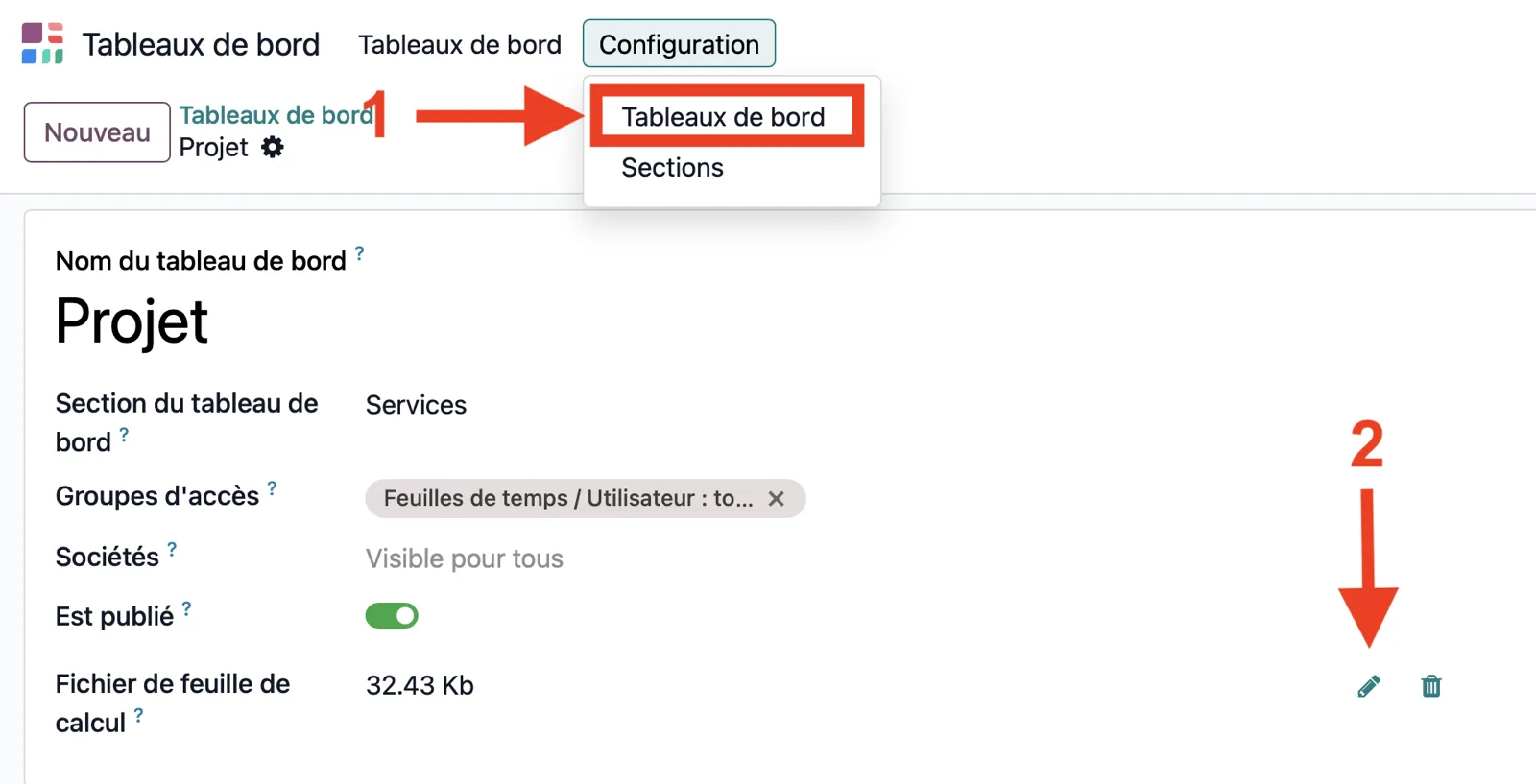 Dans Configuration → Tableaux de bord, remplacez le Fichier de feuille de calcul par le JSON généré (icône crayon).
Odoo reconstruit alors le tableau de bord avec votre nouvelle vision, visible pour tous les utilisateurs autorisés. Vous obtenez un tableur pleinement fonctionnel, éditable comme n'importe quel autre. Pour une feuille indépendante, l'import par glisser-déposer dans l'application Documents fonctionne aussi.
💡 Astuce Conservez l'ancien fichier JSON avant de remplacer. Vous pourrez ainsi revenir en arrière si le nouveau format ne vous convient pas.
FAQ : vos questions fréquentes
Faut-il savoir coder pour modifier un tableau de bord Odoo avec l'IA ?
Non. Vous décrivez la modification en langage courant. L'IA lit le fichier JSON et le réécrit. La seule manipulation technique est l'activation du mode développeur, qui se fait en un clic.
Le mode développeur est-il risqué pour mes données ?
Non, l'activer ne modifie rien. Il rend seulement visibles des options avancées, dont l'export JSON. Évitez simplement de toucher aux autres réglages techniques que vous ne connaissez pas.
Qu'est-ce que le MCP, en une phrase ?
Le Model Context Protocol est un standard ouvert qui permet à une IA de dialoguer avec vos outils métier, comme Odoo, via un canal unique et sécurisé, avec votre autorisation.
Mes données quittent-elles Odoo ?
L'IA n'accède à vos données que lorsque vous le demandez, via le connecteur, et chaque action est journalisée. Vous restez responsable de traitement au sens du RGPD. Un connecteur sérieux respecte ce cadre.
Quelles versions d'Odoo sont compatibles ?
L'export JSON du tableur est disponible sur les versions récentes d'Odoo (18 et 19) en mode développeur. Vérifiez la présence de l'option Télécharger sous forme de JSON dans le menu Fichier.
Et maintenant ?
Modifier un tableau de bord Odoo n'exige plus un agenda de développeur ni un budget de prestation. En cinq étapes, vous passez de l'export JSON à un tableur réécrit par l'IA, puis réintégré dans Odoo. Le mode développeur débloque l'export, le format JSON rend votre tableau lisible, le MCP relie l'IA à vos données, et le connecteur Aidoo orchestre le tout.
Le même principe s'étend à d'autres tâches : rapports, relances, mises à jour de fiches. Le tableau de bord n'est qu'un premier pas.
Vous avez un projet Odoo ou souhaitez exploiter votre ERP avec l'IA ?
Réservez quinze minutes avec l'équipe Aidoo pour cadrer votre cas d'usage. Aucun engagement, juste un échange utile.
Sources externes
- Odoo : Mode développeur (documentation 20.0) : activation du mode débogage.
- Odoo : Tableur / Spreadsheet (documentation 20.0) : export et import JSON.
- Anthropic : Introducing the Model Context Protocol : annonce du standard MCP.
- McKinsey : The State of AI 2025 : adoption de l'IA en entreprise.
- CNIL : RGPD, responsable du traitement (chapitre IV) : cadre de protection des données.