
Cómo editar un tablero de Odoo con IA: guía 2026
Edite un tablero de Odoo con IA en 5 pasos: modo desarrollador, exportar a JSON, conector MCP Aidoo. Guía paso a paso para principiantes, sin código.

Su tablero de Odoo no muestra exactamente lo que necesita: falta un indicador, un gráfico por responsable, una columna de margen. Lo habitual es abrir un ticket, esperar a un desarrollador, a veces pagar un servicio. Esta guía muestra otro método: describa el cambio en español a una inteligencia artificial, que reescribe el tablero por usted. Ni una línea de código, cinco pasos.
En resumen
- Odoo es un software de gestión empresarial (ERP) que incluye un módulo de hojas de cálculo y tableros, Odoo Spreadsheet.
- Usted exporta un tablero como archivo JSON (un formato de texto legible por máquina) desde el menú Archivo, tras activar el modo desarrollador.
- Un MCP (Model Context Protocol) permite a una IA como Claude leer y escribir ese archivo de forma segura.
- Con el conector Aidoo, usted solicita el cambio en lenguaje natural y luego reintegra la hoja ajustada en Odoo.
- El resultado: una actualización del tablero en minutos, sin desarrollador.
Índice
- Por qué editar un tablero de Odoo lleva tiempo
- Su hoja se convierte en un archivo que la IA entiende
- Paso 1: Activar el modo desarrollador en Odoo
- Paso 2: Descargar el tablero en formato JSON
- Paso 3: Conectar su Odoo a la IA con el MCP Aidoo
- Paso 4: Describir el cambio a la IA
- Paso 5: Reintegrar la hoja ajustada en Odoo
- Preguntas frecuentes
Por qué editar un tablero de Odoo lleva tiempo
Imagine que gestiona 200 presupuestos al mes en Odoo. Su responsable pide un gráfico de facturación por comercial, junto a las horas registradas. Sobre el papel, es sencillo. En la práctica, supone conocer el módulo de hojas de cálculo, las fórmulas y, a veces, la estructura interna de Odoo.
Un ERP (sistema de planificación de recursos) centraliza sus ventas, compras, contabilidad y recursos humanos en una misma base. Odoo es uno de los más extendidos: según su página oficial, declara millones de usuarios en más de 120 países. Esa riqueza tiene un reverso: personalizar una vista suele exigir una habilidad técnica.
Recurrir a la inteligencia artificial cambia el equilibrio. Según el estudio State of AI 2025 de McKinsey, el 71 % de las organizaciones ya usa IA generativa en al menos una función, frente al 65 % a principios de 2024.
📌 Para recordar Editar un tablero no debería depender de la agenda de un desarrollador. Con el método adecuado, se convierte en una tarea de usuario, no de técnico.
Su hoja se convierte en un archivo que la IA entiende
Para que una IA edite su tablero, primero hay que hacerlo legible para la máquina. Ese es el papel del formato JSON (JavaScript Object Notation): un archivo de texto estructurado que describe cada celda, cada gráfico y cada indicador de su hoja.
Odoo Spreadsheet, el módulo de hojas de cálculo de Odoo presentado en la página de producto oficial, puede exportar un tablero en ese formato. Obtiene un archivo dashboard.json que contiene toda la lógica de su vista.
Queda entregar ese archivo a la IA sin copiar y pegar tedioso. Ahí interviene el MCP (Model Context Protocol), un estándar abierto publicado por Anthropic en noviembre de 2024 y descrito en su anuncio oficial. El MCP conecta un asistente de IA con sus herramientas de trabajo a través de un canal único y seguro. En la práctica, Aidoo es el conector que expone su Odoo a la IA mediante el MCP, el mismo principio que detallamos en nuestra guía sobre conectar Odoo a Claude vía MCP.
💡 Consejo No necesita entender el JSON línea por línea. Véalo como el «plano» de su tablero: la IA lo lee, usted describe el cambio, ella reescribe el plano.
Paso 1: Activar el modo desarrollador en Odoo
El modo desarrollador (también llamado modo depuración) desbloquea opciones técnicas ocultas por defecto, entre ellas la exportación a JSON. Tranquilo: activarlo no modifica nada en sus datos. Solo hace visibles ciertos menús.
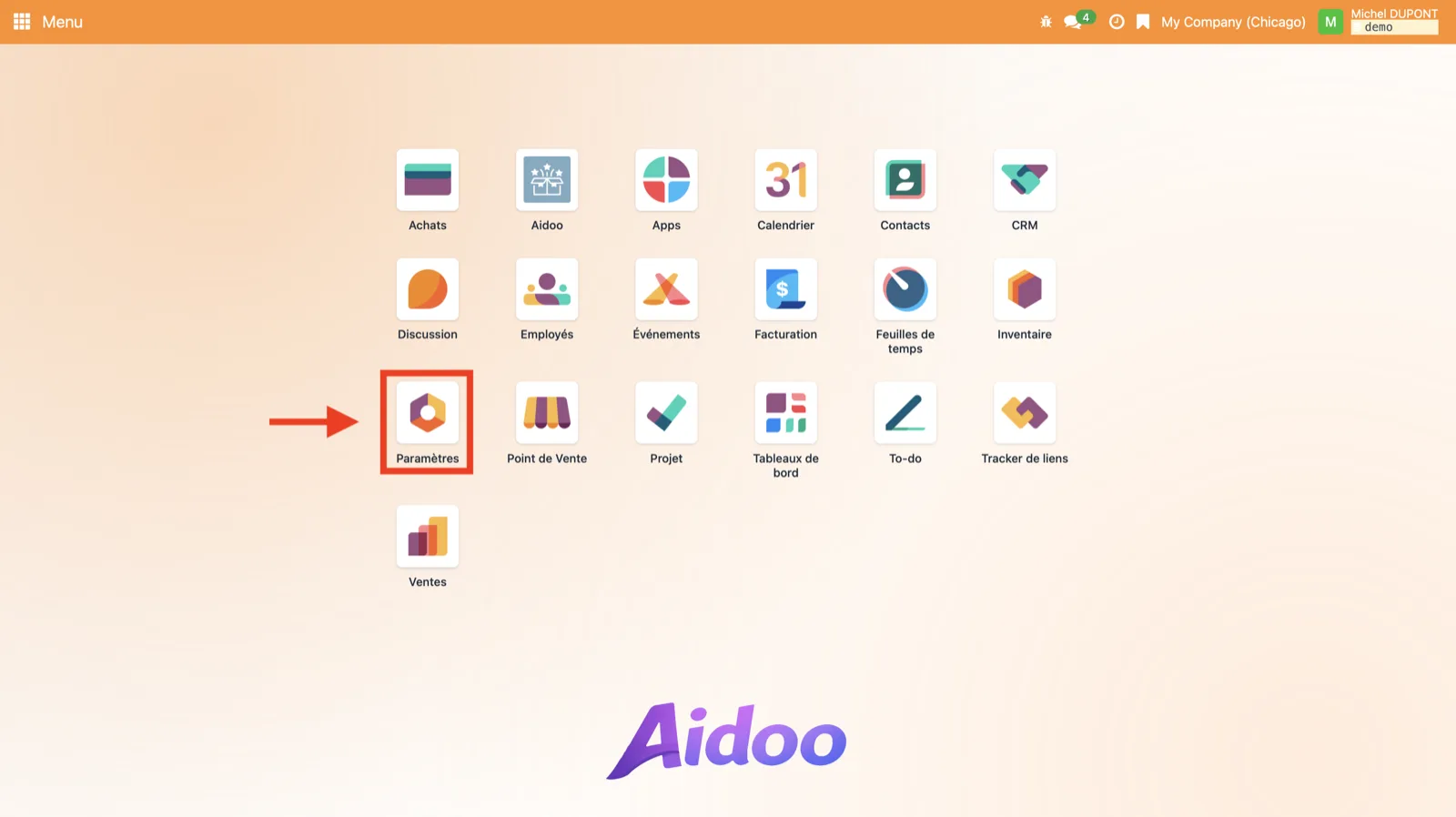 Desde el menú principal de Odoo, abra la aplicación Ajustes.
Según la documentación oficial de Odoo, baje hasta la sección Herramientas de desarrollador y haga clic en Activar el modo desarrollador.
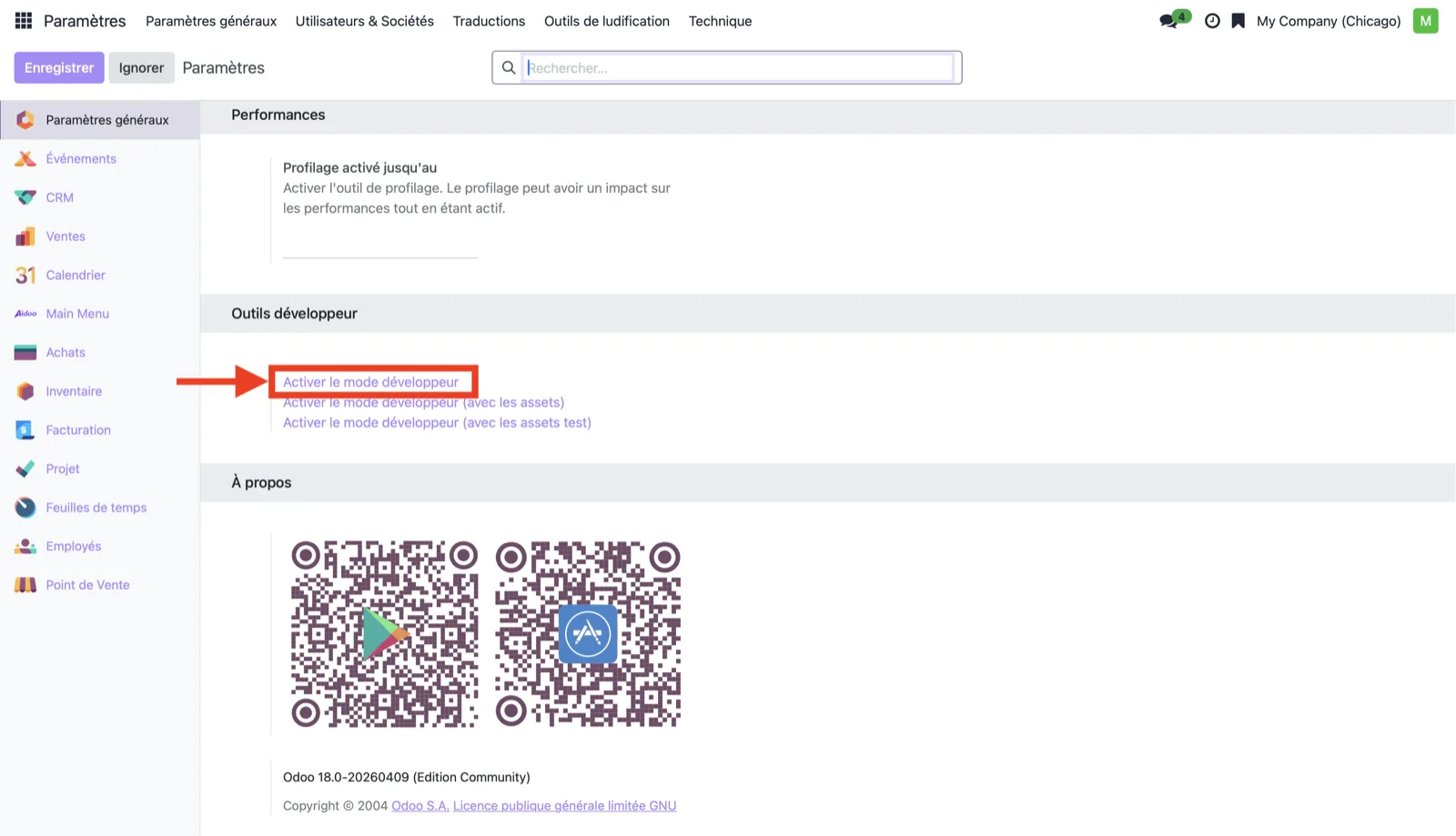 Sección Herramientas de desarrollador: haga clic en «Activar el modo desarrollador».
También existen dos atajos: añadir ?debug=1 al final de la dirección de su página, o abrir la paleta de comandos con Ctrl + K (o Cmd ⌘ + K) y escribir debug.
⚠️ A evitar No toque los demás ajustes técnicos que expone este modo si no conoce su efecto. Aquí solo necesita la exportación a JSON.
Paso 2: Descargar el tablero en formato JSON
Con el modo desarrollador activo, abra el tablero que quiere editar desde la aplicación Tableros.
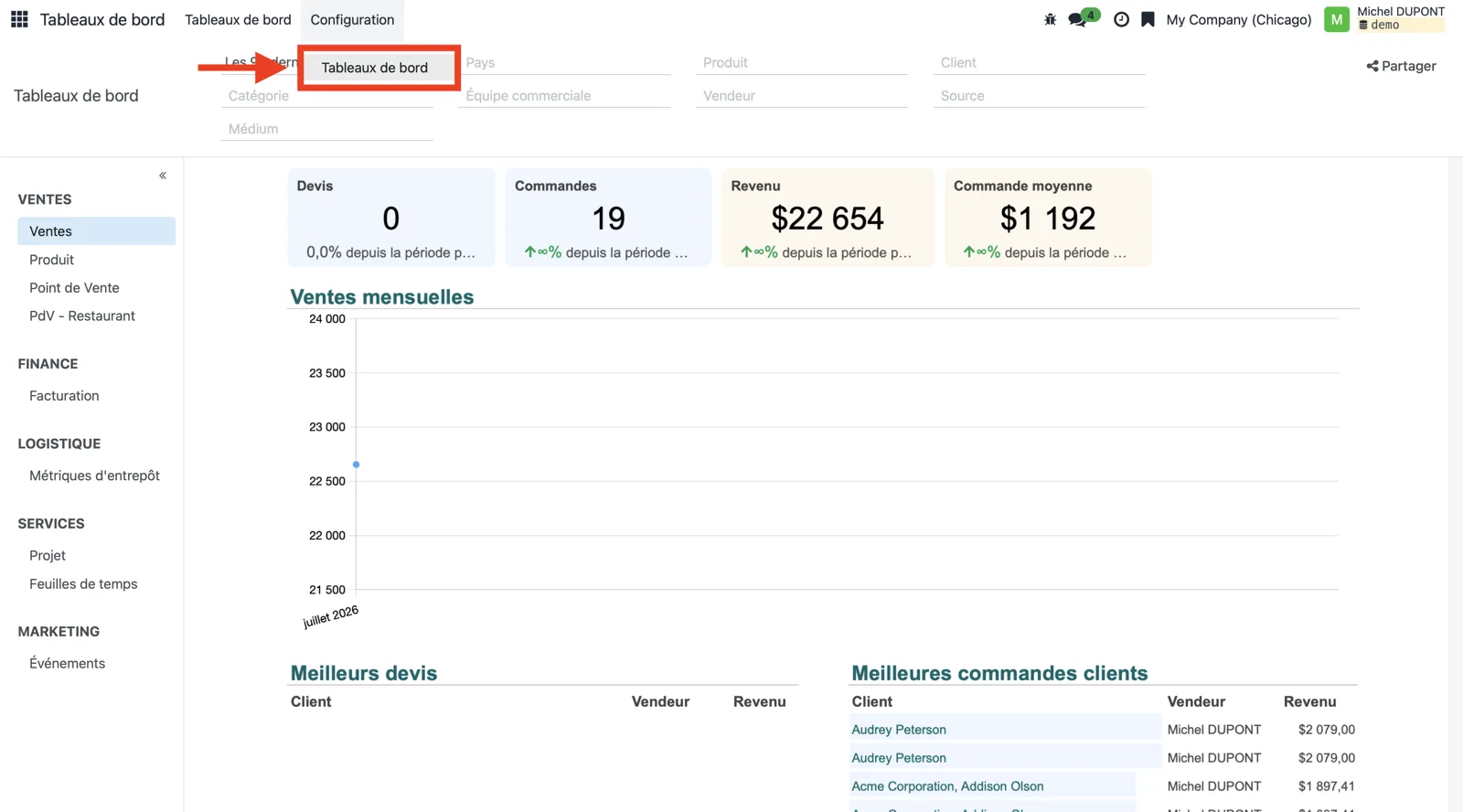 Abra el tablero que quiere exportar desde la aplicación Tableros.
En la vista de hoja de cálculo, el menú Archivo muestra ahora una opción adicional. Haga clic en Archivo → Descargar como JSON.
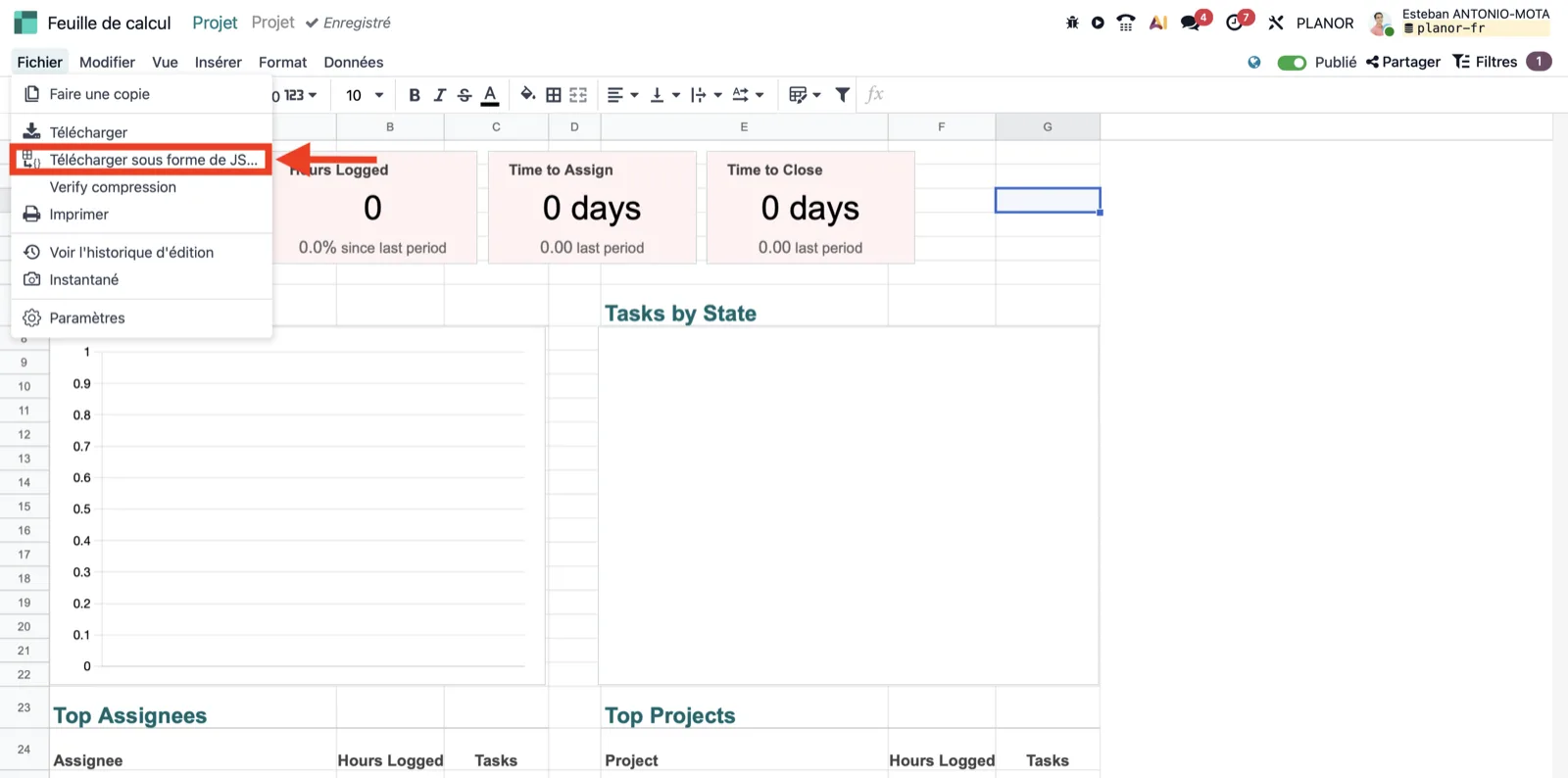 Menú Archivo → Descargar como JSON, visible solo en modo desarrollador.
Odoo genera entonces el archivo dashboard.json en su carpeta de descargas. Contiene sus indicadores, gráficos y tablas, listos para que la IA los lea. Esta posibilidad está confirmada por la documentación de Odoo sobre la hoja de cálculo.
Paso 3: Conectar su Odoo a la IA con el MCP Aidoo
Para que el asistente trabaje con sus datos, hace falta un puente entre Odoo y la IA. Ese es el papel del conector Aidoo, que actúa como servidor MCP. La configuración se hace una sola vez. Una vez conectado, un comando de verificación como /mcp muestra el estado de los servidores.
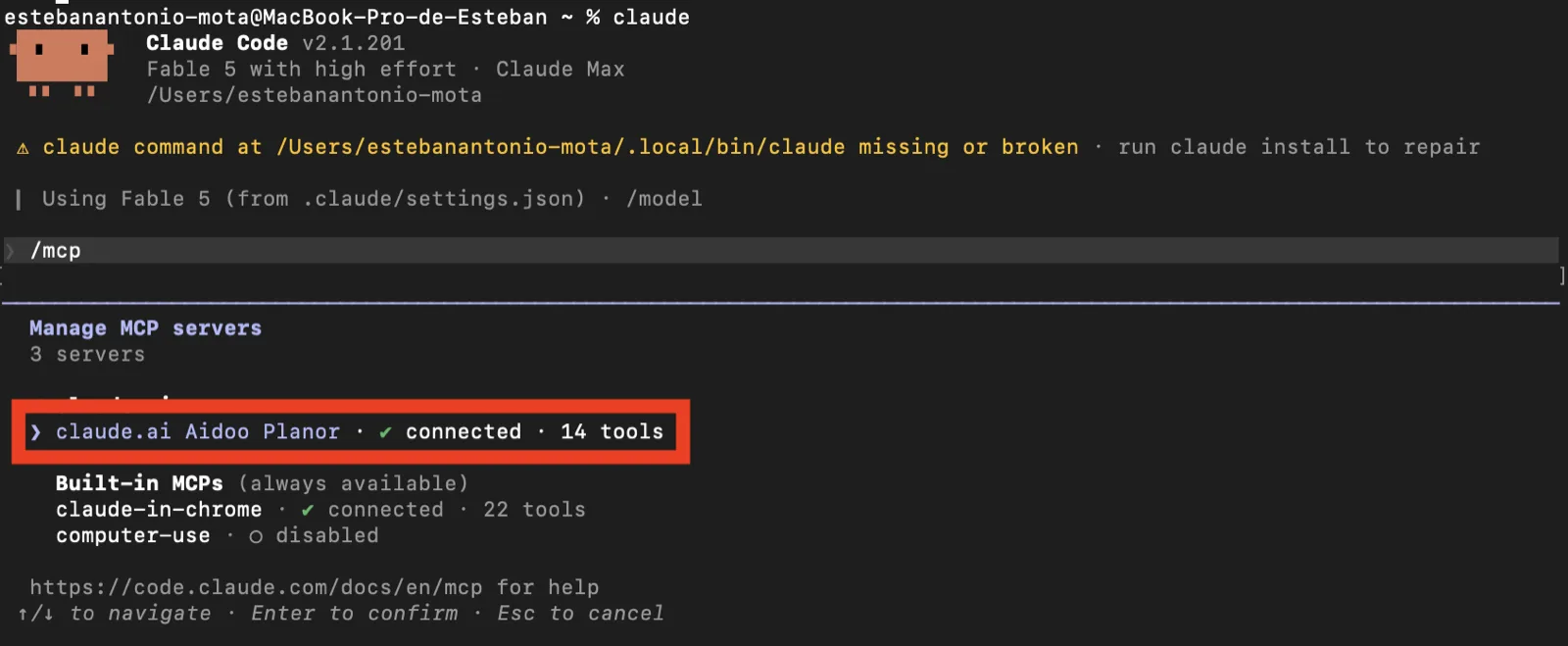 El comando /mcp confirma «Aidoo · connected · 14 tools».
La seguridad merece atención. El MCP exige, según la documentación de Anthropic, una autorización explícita para cada acceso a las herramientas. Por su parte, usted sigue siendo el responsable del tratamiento según el RGPD: usted decide las finalidades y los medios. Elija, pues, un conector que registre los accesos y respete ese marco.
📌 Para recordar Un buen conector «ve» sus datos solo cuando usted lo pide, y registra cada acción. La tarificación de Aidoo incluye esta puesta en conformidad.
Paso 4: Describir el cambio a la IA
Es el paso más sencillo y el más gratificante. Arrastre el archivo dashboard.json descargado a la ventana de su asistente y escriba su petición en español, como se la haría a un compañero.
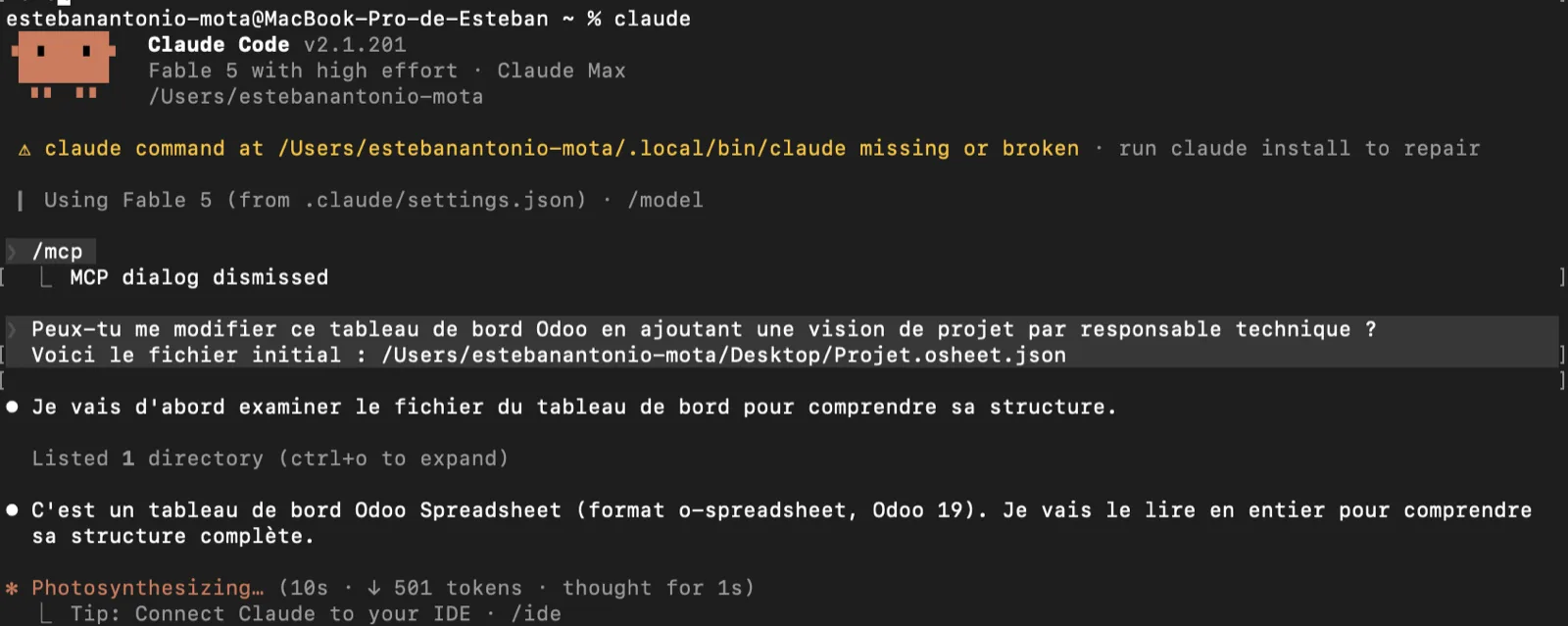 Por ejemplo: «¿Puedes modificar este tablero de Odoo añadiendo una vista de proyecto por responsable técnico?»
La IA lee entonces el archivo, consulta su Odoo a través de Aidoo para recuperar los datos reales, hace los cálculos y reescribe el tablero. Usted ve el detalle de su trabajo: lectura del archivo, llamada al conector Aidoo, escritura de la nueva hoja.
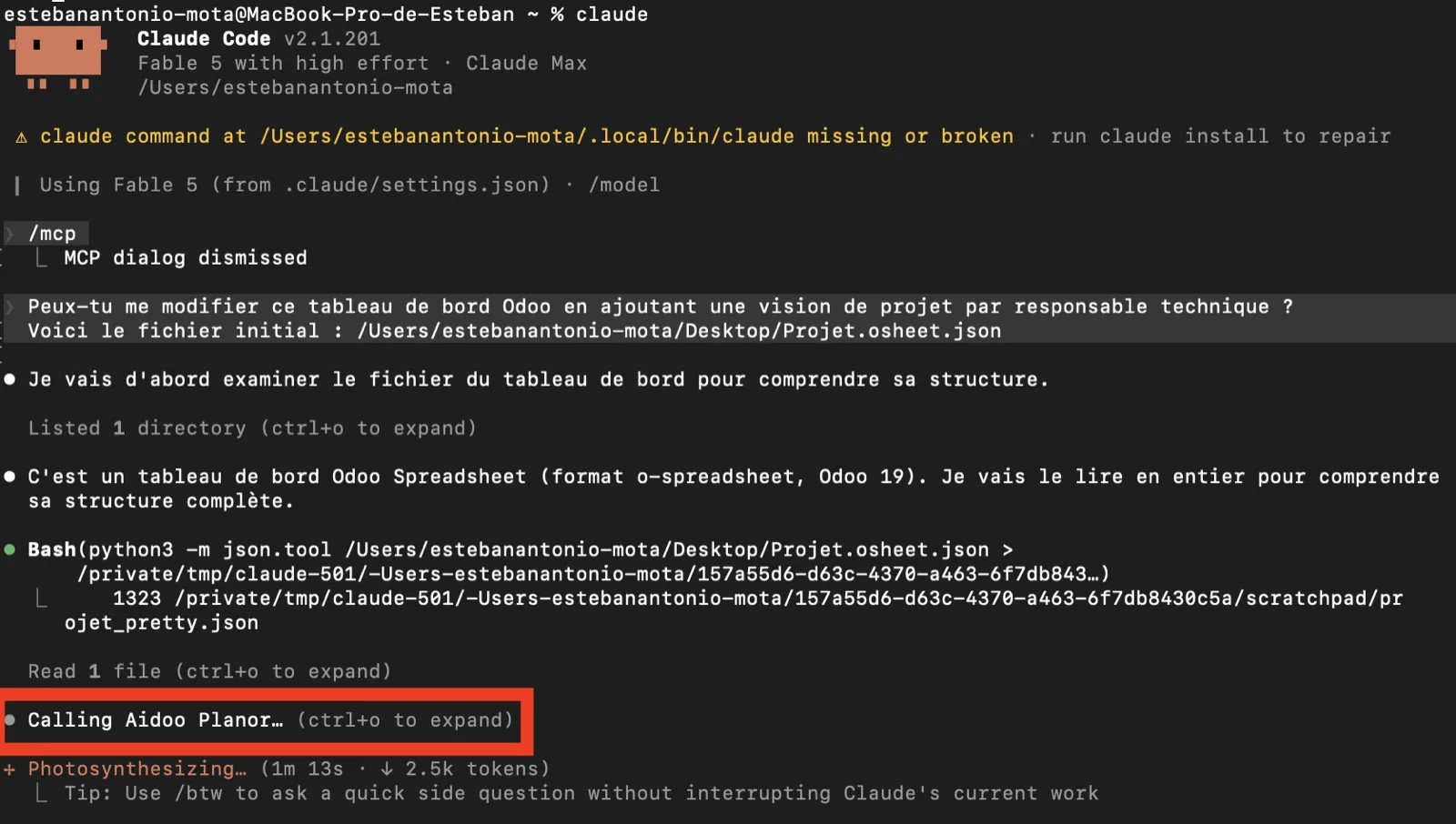 El asistente lee el archivo y luego consulta su Odoo («Calling Aidoo»).
Paso 5: Reintegrar la hoja ajustada en Odoo
Último paso: devolver a Odoo el archivo producido por la IA. Para un tablero publicado, todo ocurre en la aplicación Tableros.
- Abra el menú Configuración → Tableros.
- Seleccione el tablero correspondiente.
- Localice el campo Archivo de hoja de cálculo y haga clic en el icono de lápiz para reemplazar el archivo por el nuevo JSON.
- Guarde.
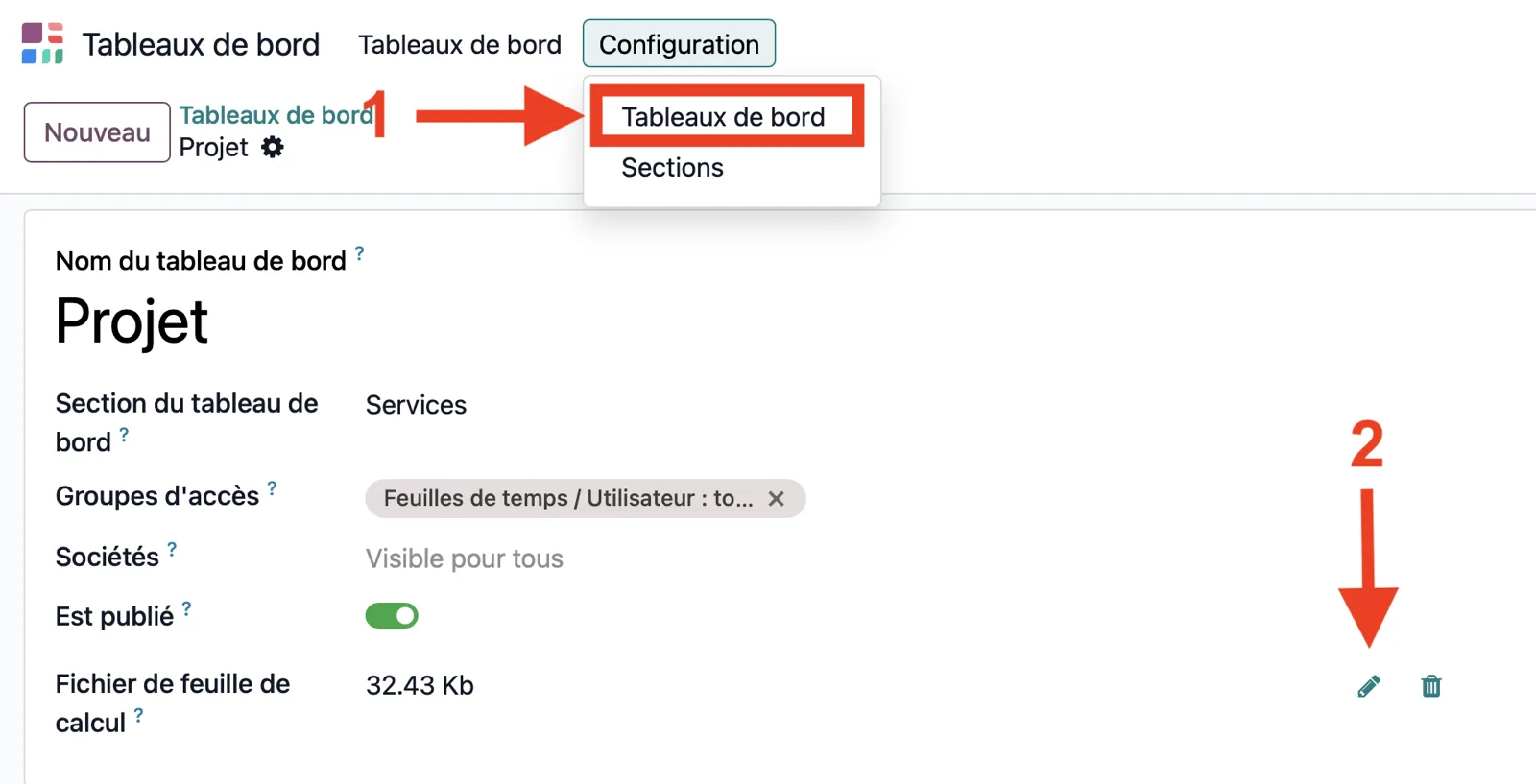 En Configuración → Tableros, reemplace el Archivo de hoja de cálculo por el JSON generado (icono de lápiz).
Odoo reconstruye entonces el tablero con su nueva vista, visible para todos los usuarios autorizados. Obtiene una hoja plenamente funcional, editable como cualquier otra. Para una hoja independiente, la importación mediante arrastrar y soltar en la aplicación Documentos también funciona.
💡 Consejo Conserve el archivo JSON anterior antes de reemplazar. Así podrá volver atrás si el nuevo formato no le convence.
Preguntas frecuentes
¿Hay que saber programar para editar un tablero de Odoo con IA?
No. Usted describe el cambio en lenguaje natural. La IA lee el archivo JSON y lo reescribe. El único paso técnico es activar el modo desarrollador, que se hace con un clic.
¿El modo desarrollador es peligroso para mis datos?
No, activarlo no modifica nada. Solo revela opciones avanzadas, entre ellas la exportación a JSON. Basta con no tocar otros ajustes técnicos que no conozca.
¿Qué es el MCP, en una frase?
El Model Context Protocol es un estándar abierto que permite a una IA dialogar con sus herramientas de trabajo, como Odoo, a través de un canal único y seguro, con su autorización.
¿Mis datos salen de Odoo?
La IA accede a sus datos solo cuando usted lo pide, a través del conector, y cada acción queda registrada. Usted sigue siendo el responsable del tratamiento según el RGPD. Un conector serio respeta ese marco.
¿Qué versiones de Odoo son compatibles?
La exportación a JSON de la hoja de cálculo está disponible en las versiones recientes de Odoo (18 y 19) en modo desarrollador. Compruebe que aparece la opción Descargar como JSON en el menú Archivo.
¿Y ahora qué?
Editar un tablero de Odoo ya no exige la agenda de un desarrollador ni un presupuesto de servicio. En cinco pasos, pasa de la exportación a JSON a una hoja reescrita por la IA y luego reintegrada en Odoo. El modo desarrollador desbloquea la exportación, el formato JSON hace legible su tablero, el MCP conecta la IA a sus datos y el conector Aidoo lo orquesta todo.
El mismo principio se extiende a otras tareas: informes, seguimientos, actualizaciones de fichas. El tablero es solo un primer paso.
¿Tiene un proyecto de Odoo o quiere aprovechar su ERP con IA?
Reserve quince minutos con el equipo de Aidoo para enmarcar su caso de uso. Sin compromiso, solo una conversación útil.
Fuentes externas
- Odoo: Modo desarrollador (documentación 20.0): activación del modo depuración.
- Odoo: Hoja de cálculo (documentación 20.0): exportación e importación JSON.
- Anthropic: Introducing the Model Context Protocol: anuncio del estándar MCP.
- McKinsey: The State of AI 2025: adopción de la IA en la empresa.
- RGPD: portal del texto oficial: marco de protección de datos.